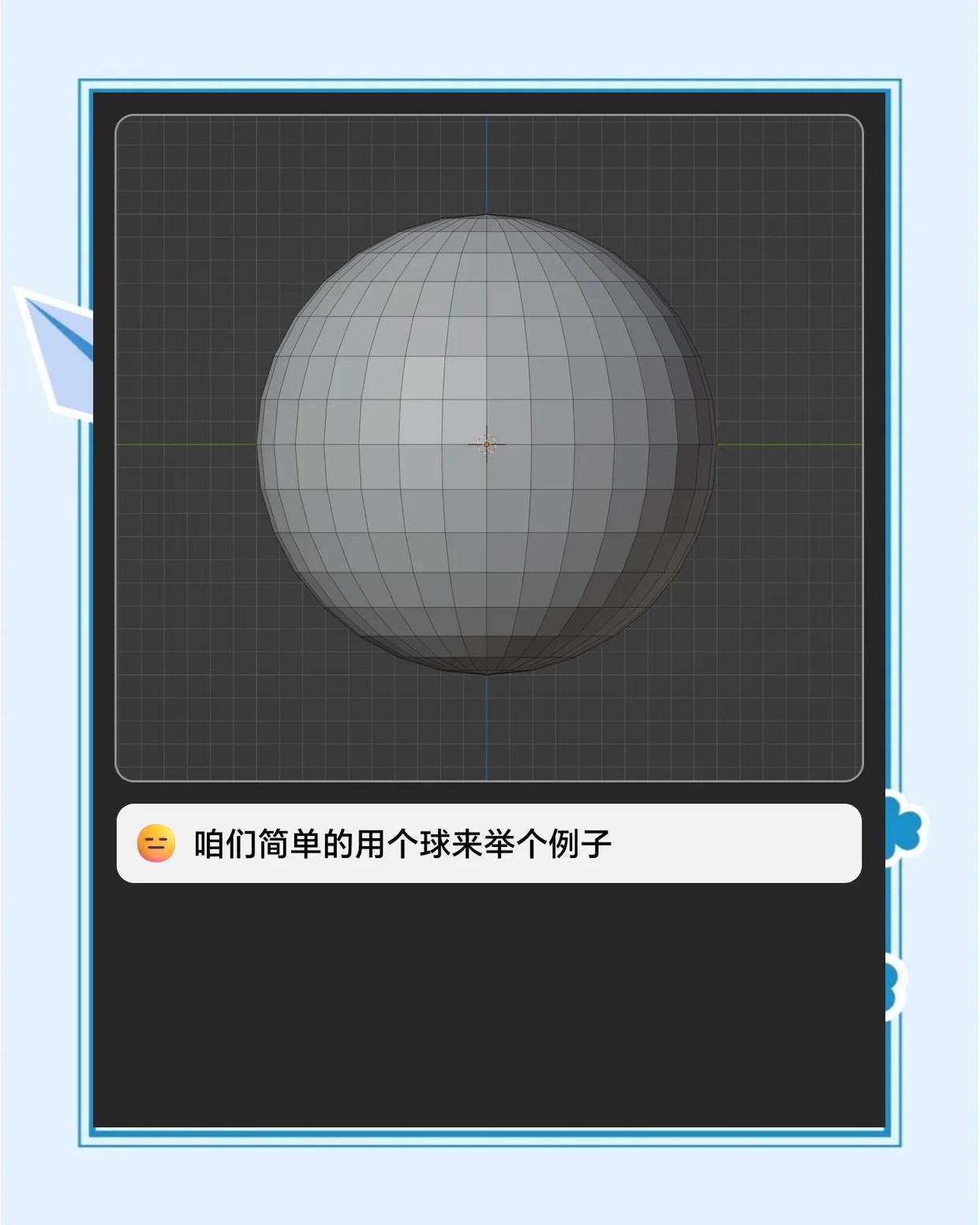
嘿,大家好!今天我们来聊聊如何在Blender中快速选择指定区域的面。其实这个小技巧非常实用,特别是对于那些喜欢精细操作的小伙伴们。下面就给大家分享几个小技巧,赶紧试试吧!
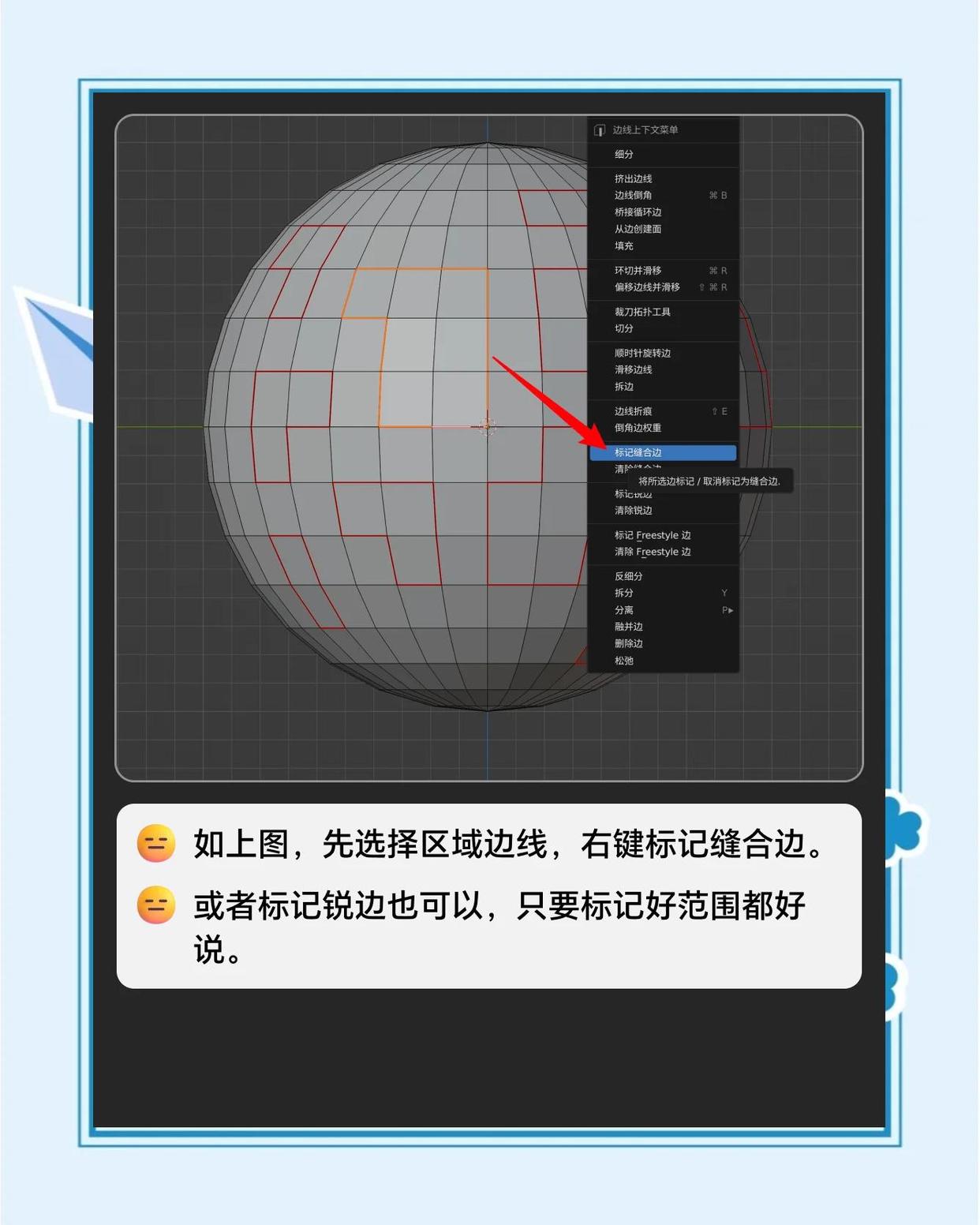
📌标记缝合边来划分区域
首先,你可以通过标记缝合边的方式来划分你想要选择的区域。这个方法特别适合那些需要精确控制面选择的情况。
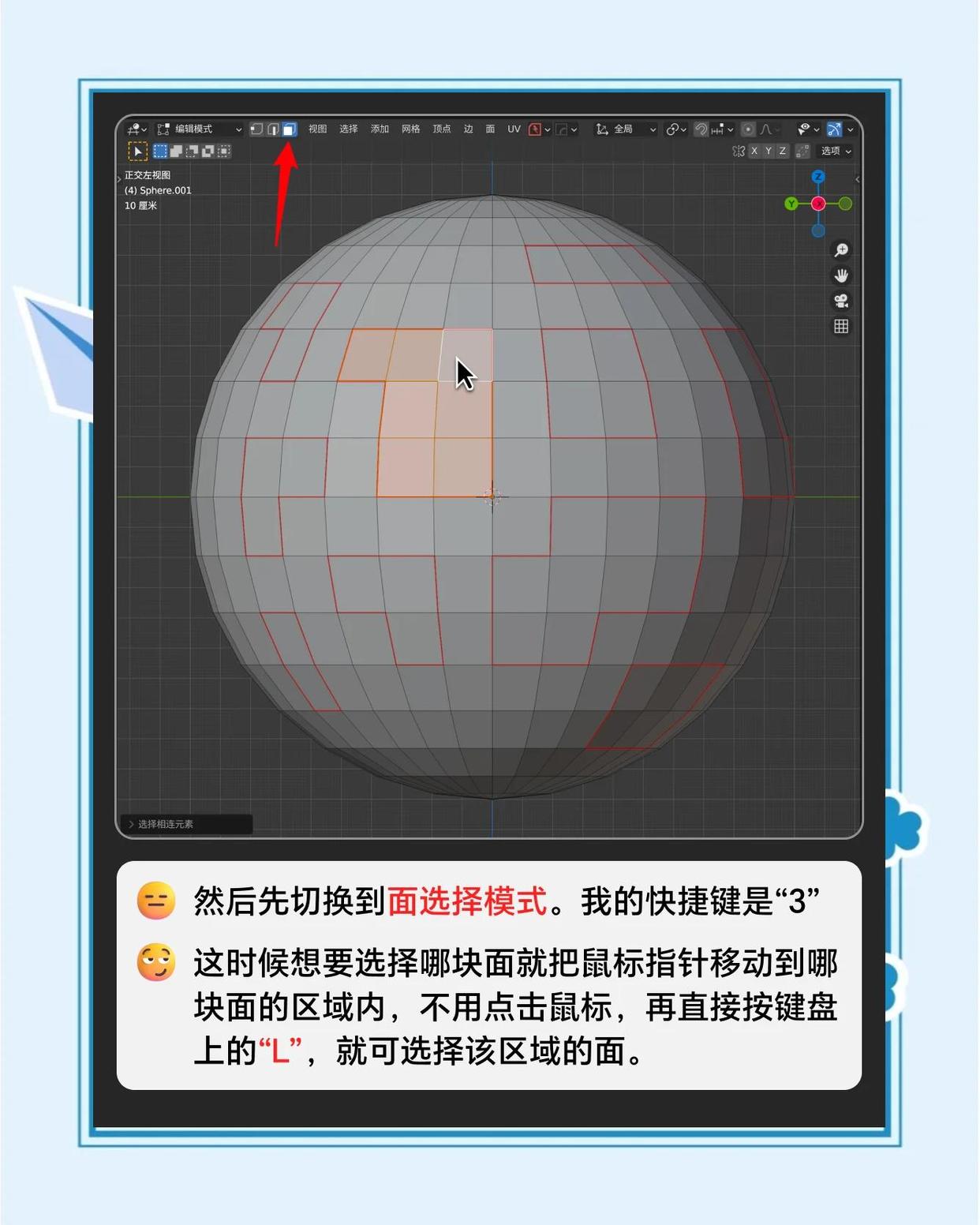
🎯使用“L”键快速选择
接下来,按下快捷键“L”就可以选择你标记的区域了。是不是超级方便?
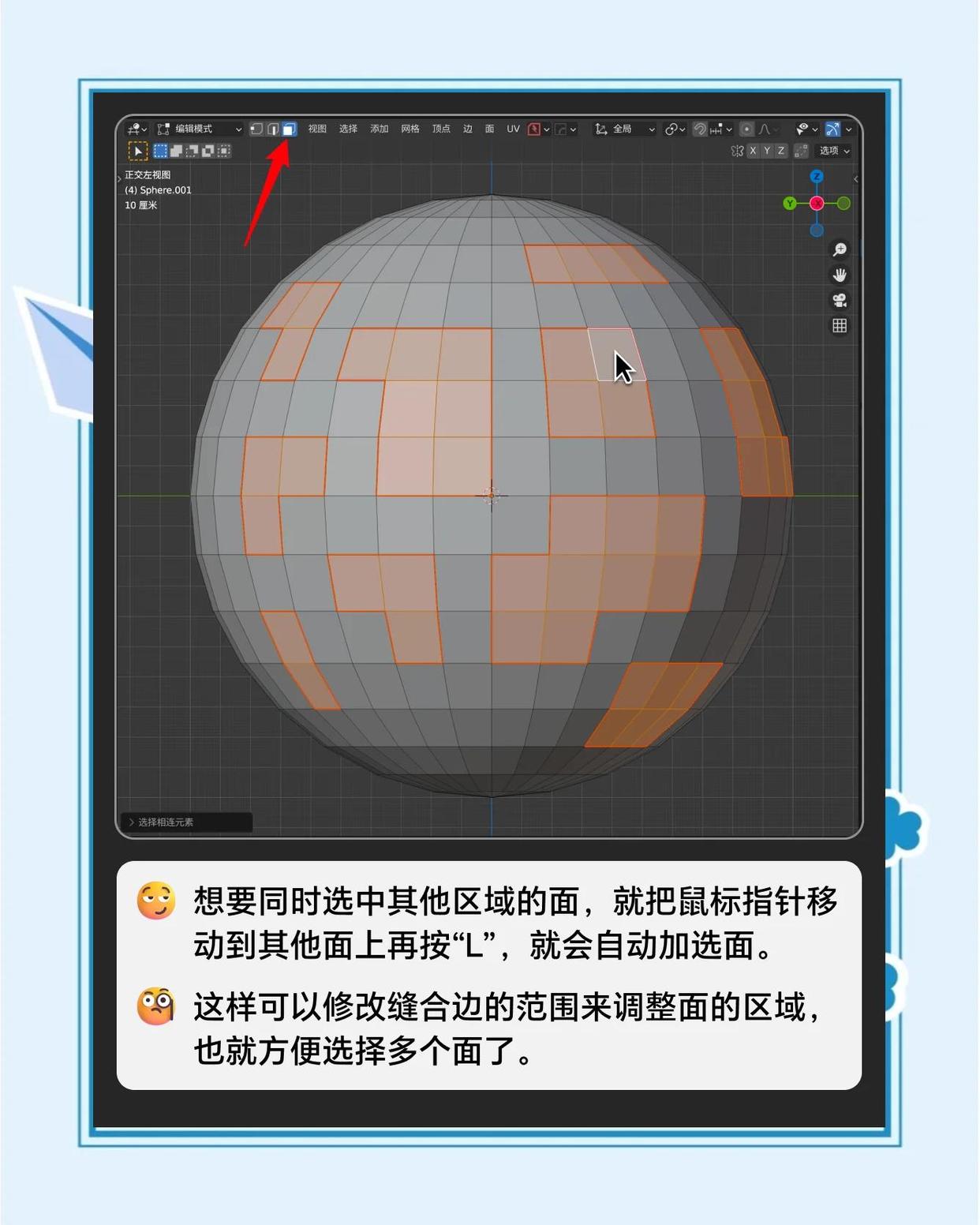
🔄选择相连元素
如果你想要同时选中其他区域的面,只需要把鼠标指针移动到其他面上再按“L”,就会自动加选面。这样你就可以轻松修改缝合边的范围,选择多个面了。
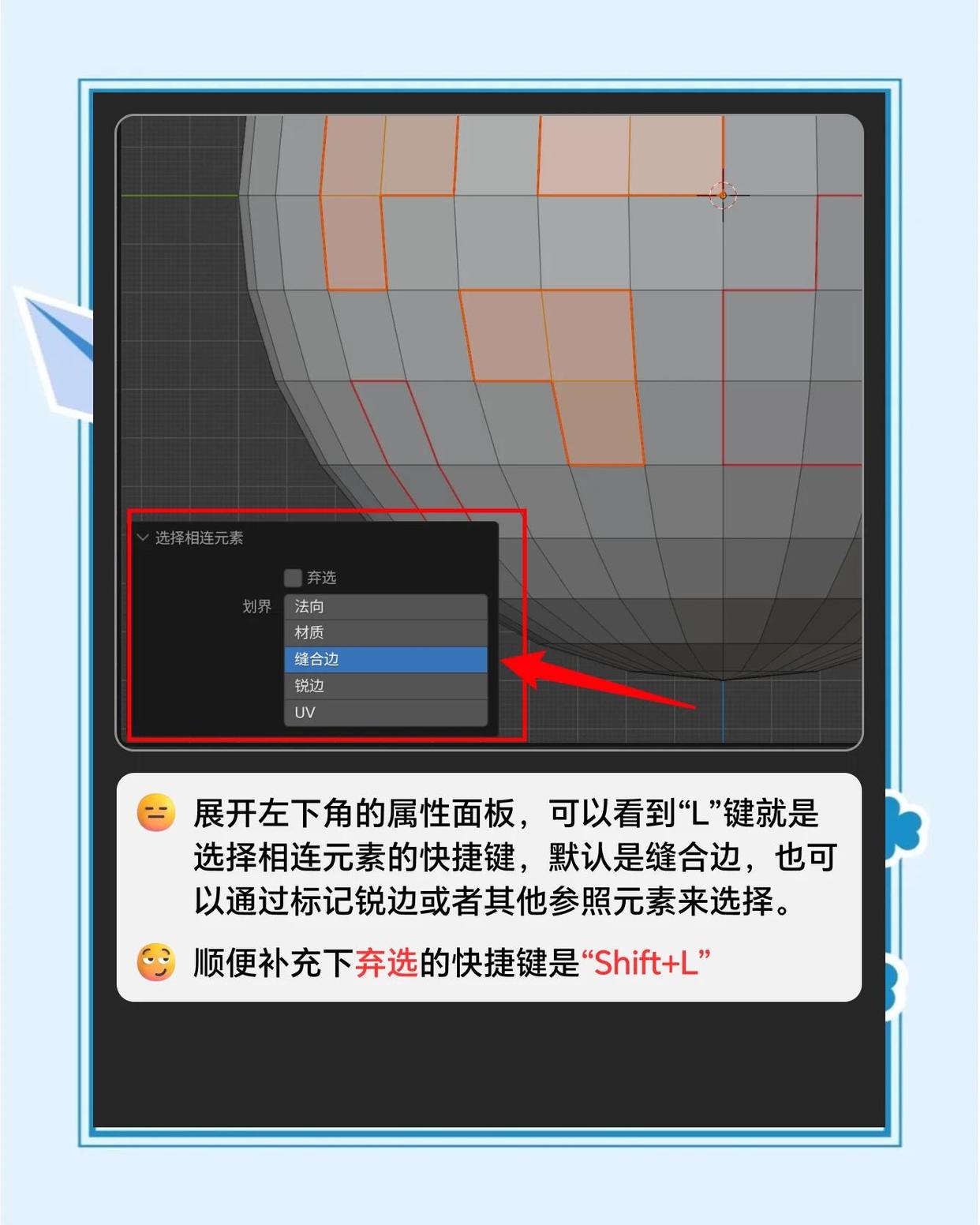
🔍展开属性面板
展开左下角的属性面板,你可以看到“L”键就是选择相连元素的快捷键。默认是缝合边,但你也可以通过标记锐边或者其他参照元素来选择。顺便提一下,弃选的快捷键是“Shift+L”。
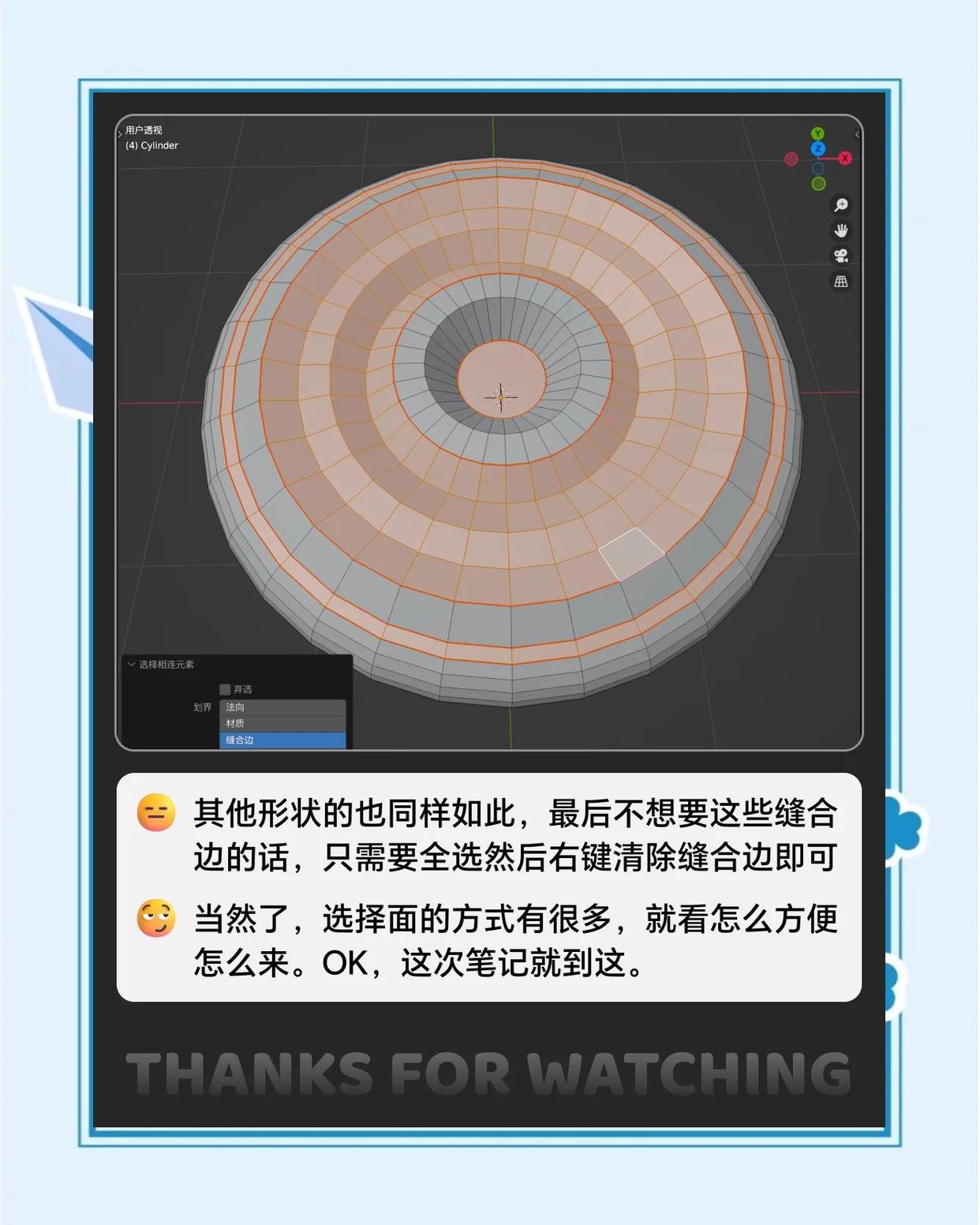
🔄清除缝合边
最后,如果你不想要这些缝合边了,只需要全选然后右键清除缝合边即可。当然了,选择面的方式有很多,关键是要看你觉得哪种最方便。
希望这些小技巧能帮到大家,让你的Blender操作更加得心应手!
游客仅可查看7张,共7张登录